Google スプレッドシート連携ガイド
— セキュリティ警告画面が出た場合の進め方
CineOps から Google スプレッドシートへ書き出す際、初回連携時に
「このアプリは Google で確認されていません」という警告画面が表示されることがあります。
現在 Google による審査中のため一時的に表示されるもので、安全に進めることができます。
本ガイドでスクリーンショット付きでご案内します。
このページの目次
連携の流れ
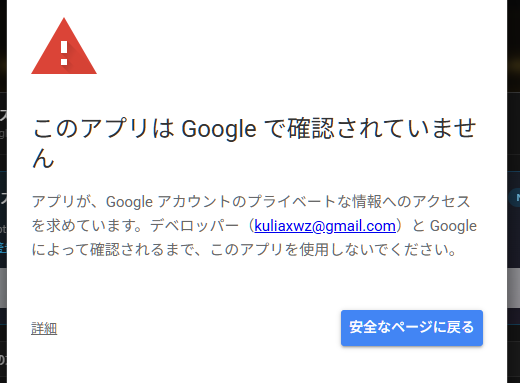
※「安全なページに戻る」ボタンを押してしまうと連携できません
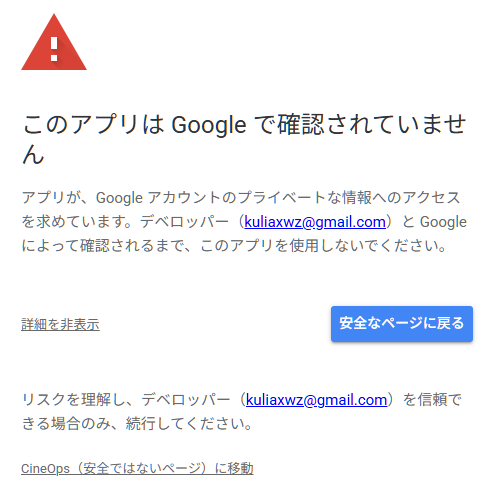
※「安全ではないページ」と表示されますが、Google が CineOps をまだ確認していないというだけの意味です
必ず「すべて選択」にチェックを入れてから「続行」してください。チェックがないと書き出しが動作しません。
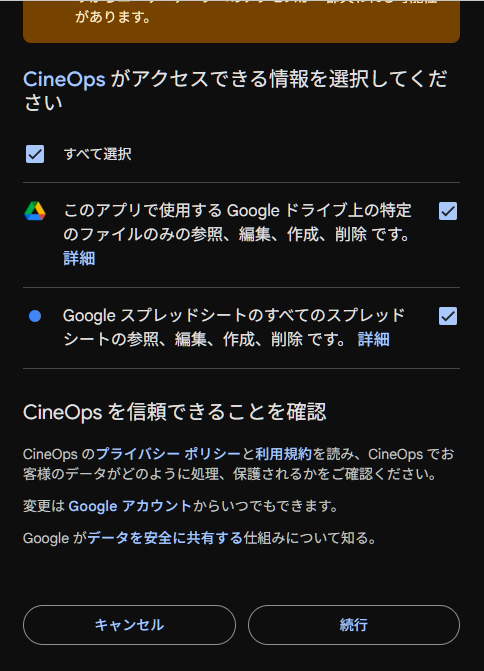
※2 つの権限(ドライブ上の特定ファイル / スプレッドシート)どちらも必要です
これで連携完了 🎉
CineOps の画面に戻り「連携済み: あなたのメールアドレス」と表示されれば成功です。 以後、ワンクリックで Google スプレッドシートに書き出せるようになります。 2 回目以降は警告画面は表示されません。
なぜこの警告が出るのか
📋 現在の状況
CineOps は現在 Google による「アプリ確認(OAuth verification)」の審査を受けています。 審査が完了するまでの間、Google は安全のため利用者に警告画面を表示する仕様になっています。 これは Google の標準的なセキュリティ手続きであり、CineOps 自体に問題はありません。
CineOps が要求するアクセス権限は最小限です:
- Google ドライブ上の特定ファイル — CineOps が作成・操作するスプレッドシートのみ。あなたの他のファイル(写真・動画・ドキュメント)には一切アクセスできません
- Google スプレッドシート — 香盤表・配車表・シーンリスト等の書き出し先として
脚本データやプロジェクト情報が CineOps の外部サーバーに送信されることは一切ありません。すべてあなたのデバイスと、あなたが選んだ Google アカウントの間で完結します。
よくある質問
「詳細」リンクが見つかりません
警告画面の左下に小さく表示されています。ブラウザがズームしすぎている場合は Ctrl + 0(Mac は Cmd + 0)で 100% に戻すと見つけやすくなります。
「安全なページに戻る」を押してしまいました
もう一度 CineOps の連携ボタンを押せば最初からやり直せます。STEP 2 で「詳細」をクリックしてください。
クリックしても進まない・画面が固まる
ブラウザの広告ブロッカーや厳格なトラッキング防止機能が OAuth Cookie をブロックしている可能性があります。シークレット / プライベートウィンドウで再度試してみてください。Chrome なら Cmd/Ctrl + Shift + N。
「すべて選択」のチェックを外して進んだら書き出せません
権限不足で書き出しが動作しません。CineOps 画面で「連携を解除」してから、もう一度連携を行ってください。STEP 5 で必ず「すべて選択」にチェックを入れてください。
同じ Google アカウントで複数の Chrome プロファイルを使っています
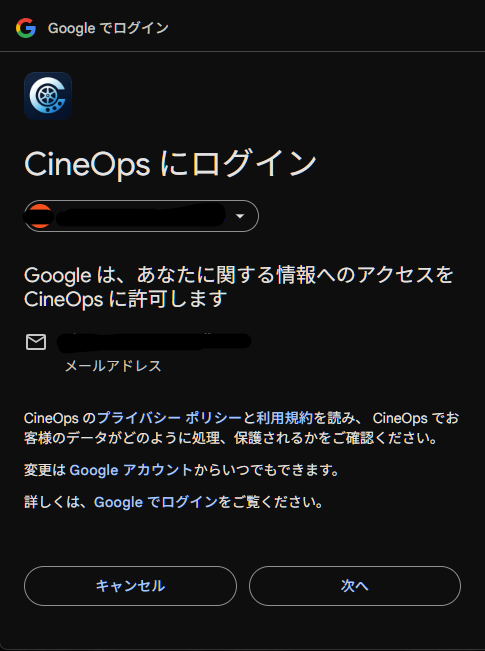
CineOps の連携で使うアカウントと、ブラウザのログインアカウントが一致していることをご確認ください。違う場合は STEP 4 でアカウント選択画面が出るので正しい方を選んでください。
警告画面はいつ表示されなくなりますか?
Google による審査が完了次第、警告画面は表示されなくなります。審査期間は CineOps 側ではコントロールできず、数週間〜数か月かかる場合があります。完了しましたら CineOps の HP・アプリ内で告知いたします。
セキュリティ的に本当に大丈夫ですか?
はい。「警告画面が出る」のは 「Google が CineOps をまだ正式に確認していない」という意味で、「CineOps が危険なアプリ」という意味ではありません。CineOps は プライバシーポリシーに明記された範囲でのみあなたのデータを取り扱います。具体的には:
✅ 脚本データは外部サーバーに送られません
✅ アクセスするのは「CineOps が作成したスプレッドシート」のみ
✅ アクセス権はいつでも Google アカウント設定から取り消せます
✅ ソースコードの一部は GitHubで公開しています
連携を後で解除したい場合は?
2 つの方法があります。
方法 1: CineOps 内で解除
書き出しモーダル内の「連携を解除」ボタンをクリックすると、CineOps からの権限が即時取り消されます。
方法 2: Google アカウント設定から解除
Google アカウント → アクセス権を持つアプリ から「CineOps」を選んで「アクセス権を削除」できます。